Epson L380, L375 o L220 parpadea luz de tinta y papel: causas y solución
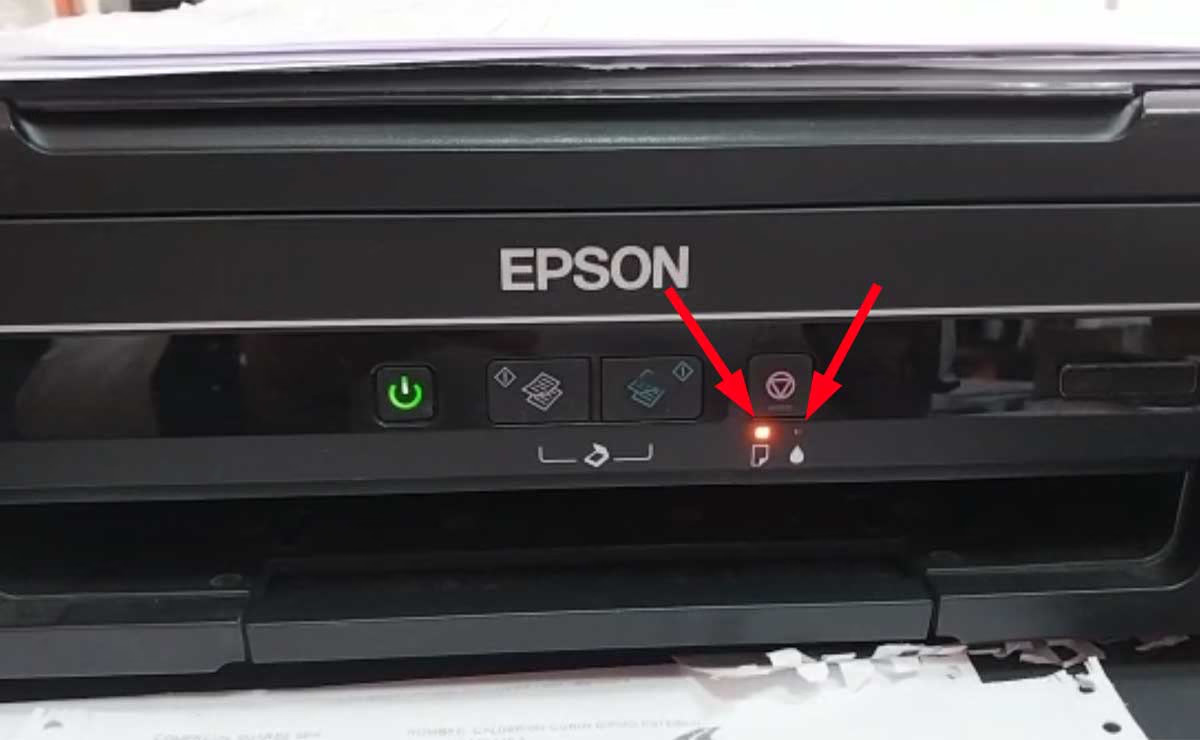
Tu impresora Epson dejó de imprimir y las luces de tinta y de papel parpadean, juntas o alternadas. Casi nunca es el papel ni el nivel de tinta: en la serie L que se vendió en Chile (L380, L375, L220, L210 y L365) esa combinación avisa que la almohadilla de tinta llegó al final de su vida útil o que el contador de tinta residual se llenó. La impresora se bloquea a propósito.
Respuesta rápida: si la luz de tinta y la de papel parpadean a la vez o alternadas, no hay atasco: Epson documenta esa combinación como «es necesario reemplazar las almohadillas de tinta» y pide contactar al soporte. Los caminos son dos: reiniciar el contador de tinta residual con una utilidad de servicio (imprime otra vez, pero la almohadilla sigue llena) o llevar el equipo a un servicio técnico que la cambie.
Como puedes ver en el video, en este ejemplo es en la L380, pero puede ser en cualquier otro modelo de Epson.
Qué significa cada combinación de luces
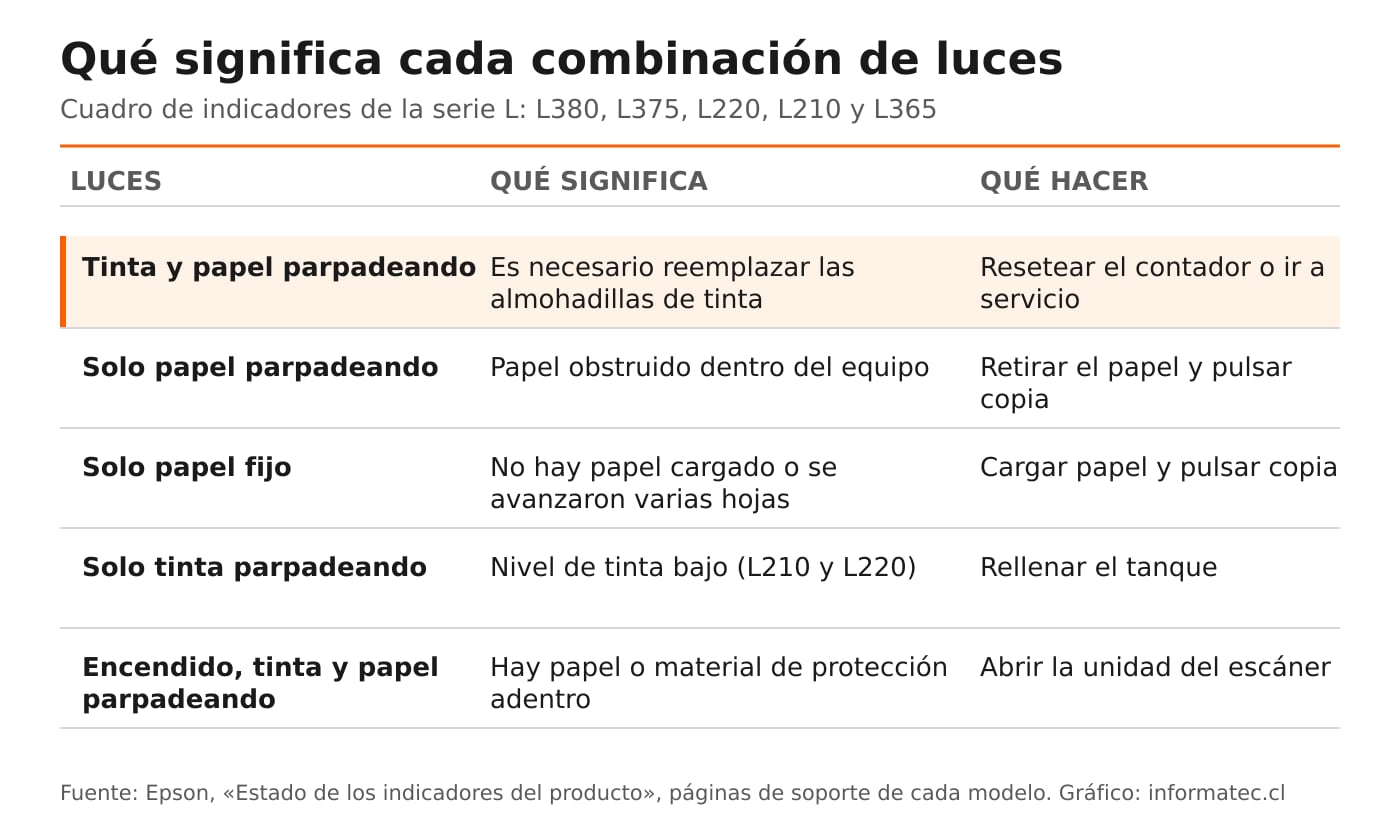
El manual no usa frases: usa combinaciones. Cuenta cuántas luces hay encendidas o parpadeando. Esto publica Epson para el L380, el L220, el L210, el L375 y el L365; si tu modelo no aparece, la lógica es la misma.
| Luces | Qué significa según Epson | Qué hacer |
|---|---|---|
| Tinta y papel parpadeando | Es necesario reemplazar las almohadillas de tinta | Resetear el contador o ir a servicio técnico |
| Solo papel parpadeando | Papel obstruido dentro del equipo | Retirar el papel y pulsar el botón de copia |
| Solo papel fijo, sin parpadear | No hay papel o se avanzaron varias hojas | Cargar papel y pulsar el botón de copia |
| Encendido fijo y tinta fija | Carga inicial de tinta incompleta | Completar la carga según la guía de instalación |
| Encendido, tinta y papel parpadeando | Hay papel o material de protección adentro | Abrir la unidad del escáner, retirar y reiniciar |
Queda el detalle que más se consulta: si las dos luces parpadean a la vez o alternadas. En el manual del L380 la fila dice «el indicador de tinta está parpadeando / el indicador de papel está parpadeando», sin distinguir el orden. Donde el manual usa la palabra es en la L3110: alternadamente es la almohadilla de impresión sin bordes, y simultáneamente la principal. En ambos casos el destino es el mismo.
Las tres causas reales, y cómo descartar dos en cinco minutos
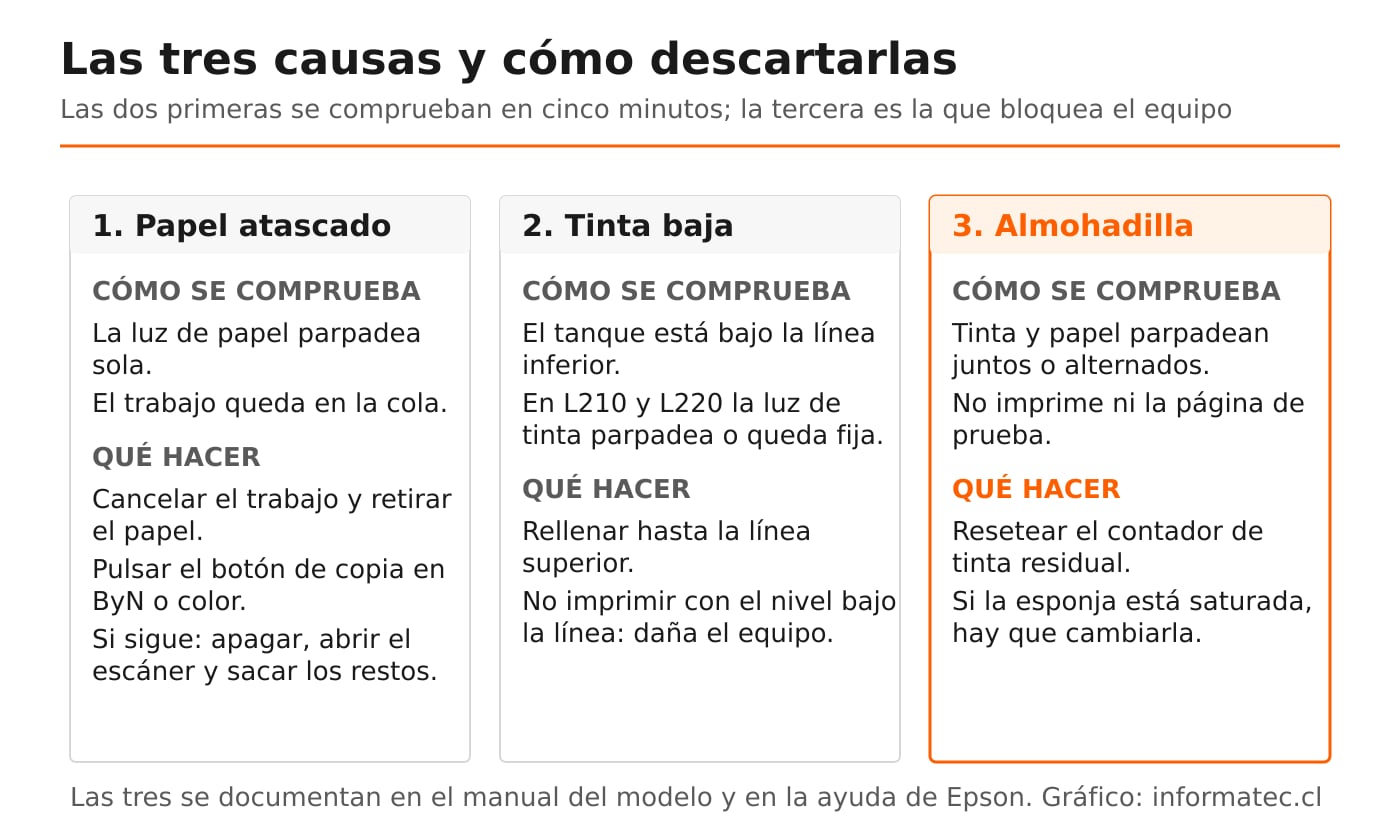
Todo lo que se publica sobre este error se reduce a tres causas. Dos se comprueban sin herramientas; la tercera es la que bloquea el equipo.
1. Papel atascado o mal cargado
Es la causa más común, pero solo cuando la luz de papel parpadea sola. El procedimiento del manual: cancelar el trabajo, retirar el papel de la bandeja de salida y del alimentador y pulsar el botón de copia en ByN o en color. Si sigue en error, apagar, levantar la unidad del escáner, retirar el papel y los trozos dañados, y volver a encender. Si además la luz de tinta sigue parpadeando, ya no es atasco: el manual pasa a hablar de almohadillas.
2. Tinta baja o carga inicial incompleta
En la L210 y la L220 el manual asigna la luz de tinta parpadeando a nivel bajo y la luz de tinta fija a nivel en la línea inferior del tanque, con una advertencia: imprimir por debajo de esa línea puede dañar el equipo. En el L380 la luz de tinta fija indica que la carga inicial no se completó. Comprobación: mirar los tanques a contraluz y confirmar que el nivel está sobre la línea inferior.
3. Almohadilla de tinta llena o contador agotado
La impresora no imprime sobre el papel todo lo que aspira: una parte de la tinta termina en unas almohadillas porosas internas que, según Epson, «acumulan, distribuyen y contienen la tinta que no se utiliza en las páginas impresas». El aviso llega por el Epson Status Monitor, la pantalla o los indicadores. Cuando la cuenta llega al límite, el firmware bloquea la impresión para que la tinta no se desborde, y eso no se arregla con un destaponado de cabezal ni reinstalando el controlador.
Cómo confirmar que es la almohadilla y no otra cosa
Tres señales juntas no dejan duda: no imprime nada, ni la página de prueba ni el chequeo de boquillas, y el trabajo se queda en la cola; hace su rutina de encendido, mueve el carro y se detiene con las luces de tinta y papel parpadeando; y el mensaje de almohadilla al final de su vida útil aparece en el estado de la impresora.
Para descartar lo demás, haz el chequeo de boquillas desde el controlador (en Windows, Preferencias de impresión, pestaña de mantenimiento). Si imprime el patrón, el bloqueo es del contador; si no imprime ni eso, estás frente al aviso de almohadilla.
Un dato clave: según Epson, las almohadillas no son una pieza que el usuario pueda reemplazar. En garantía el cambio está cubierto; fuera de garantía, lo hace un proveedor autorizado.
Reset con software: qué hace, qué no arregla y qué riesgo tiene
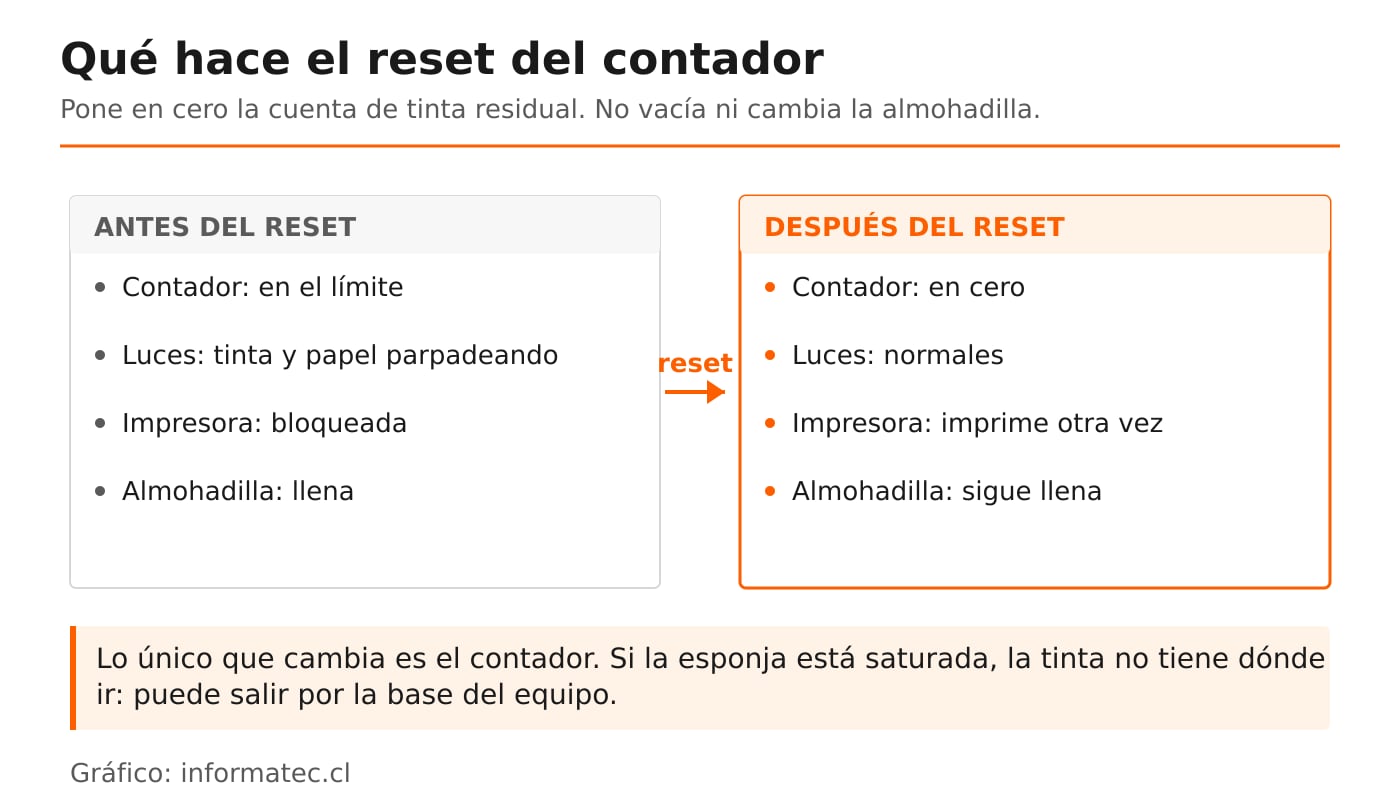
Las utilidades de servicio se conectan por USB, leen el contador de tinta residual y lo ponen en cero. El firmware vuelve a ver margen y la impresora imprime otra vez. Eso es todo lo que hacen: no vacían la almohadilla ni la cambian. Si la esponja está saturada, el contador en cero solo retrasa el problema y la tinta puede terminar saliendo por la base del equipo.
Dos riesgos concretos: la utilidad tiene que ser la del modelo exacto (la de una L380 no sirve en una L220 ni en una L365) y conviene bajarla de una fuente que puedas revisar, porque circulan copias con licencias falsas. Y la advertencia: reiniciar el contador es un procedimiento bajo tu responsabilidad, no es un arreglo oficial de Epson ni repone ninguna pieza. Si el equipo está en garantía, Epson cubre el reemplazo y el camino es el soporte oficial.
Cómo resetear el contador paso a paso
Los programas y su descarga están en la guía para resetear el contador de la almohadilla de tinta. Este es el orden general, para que sepas qué estás haciendo antes de ejecutar nada:
- Anota el modelo exacto de la etiqueta trasera: L380, L375, L220, L210, L365 o L3110.
- Conecta la impresora por USB (no por Wi-Fi) y cierra los programas que la estén usando.
- Abre la utilidad del modelo y lee el contador actual antes de escribir nada.
- Guarda el valor que traía: ese respaldo es tu vuelta atrás.
- Ejecuta el reset del contador principal. Algunos modelos traen un segundo contador, el de impresión sin bordes.
- Apaga la impresora con su botón, vuelve a encenderla e imprime una página de prueba.
No prometemos que sea gratis en todos los casos ni que funcione siempre: depende del programa correcto y de que la impresora se deje detectar. Si la utilidad no encuentra el equipo, revisa el cable, el puerto USB y el controlador.
Si después del reset la impresora sigue igual
Cuando el bloqueo vuelve en días, o cuando el equipo imprime con olor a tinta, manchas en el borde de la hoja o tinta en la bandeja, el problema ya no es el contador: es la almohadilla saturada. Ahí no hay software que ayude, porque la pieza que absorbe ya no absorbe.
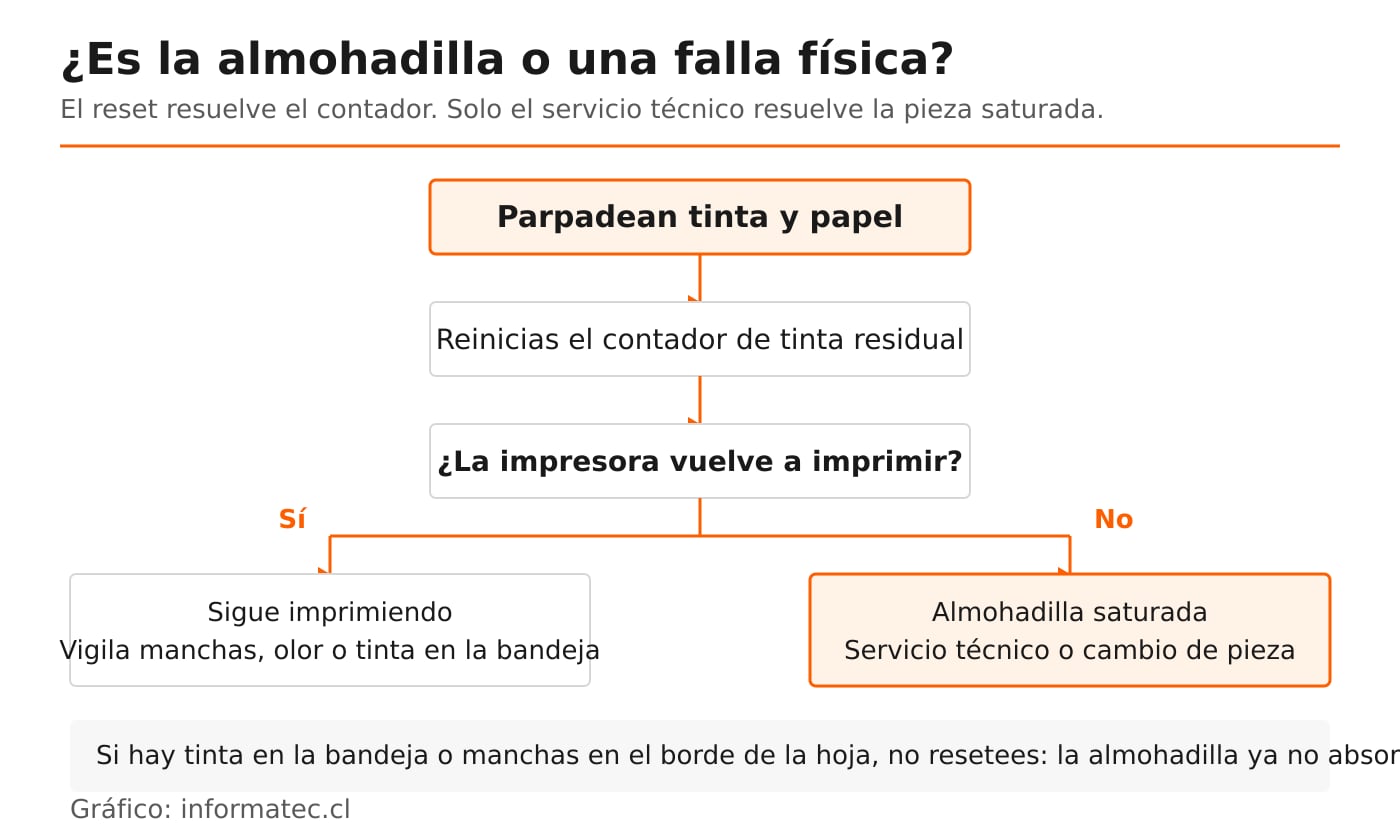
Si el aviso vuelve pero el equipo imprime bien, revisa que hayas reiniciado todos los contadores del modelo. Si la utilidad no detecta la impresora y el cable está bien, el problema está en el puerto o en la placa: eso es diagnóstico de taller.
Y hay un momento para dejar de insistir: Epson advierte que, con este aviso, otros componentes también pueden estar cerca del final de su vida útil. Si el equipo tiene varios años o el servicio se acerca al precio de uno nuevo, conviene cambiar de impresora. En Chile, el soporte de Epson atiende en latin.epson.com/soporte y publica un localizador de centros de servicio.
Por modelo: qué cambia entre L380, L375, L220, L210 y L365
El panel es casi el mismo en toda la familia, pero la redacción de Epson cambia, y con ella la posibilidad de seguir imprimiendo:
| Modelo | Patrón de luces | Texto de Epson |
|---|---|---|
| L380 | Tinta y papel parpadeando | Es necesario reemplazar las almohadillas; contactar a Epson |
| L220 | Tinta y papel parpadeando | Es necesario reemplazar las almohadillas; contactar a Epson |
| L210 | Tinta y papel parpadeando | Almohadillas cerca del final; se sigue imprimiendo con el botón de copia |
| L375 | Encendido y papel parpadeando | Almohadilla al final de su vida útil; si el mensaje lo permite, seguir con el botón |
| L365 | Encendido y un indicador parpadeando | Es necesario reemplazar las almohadillas de tinta |
La diferencia práctica está en la L210 y la L375: Epson permite seguir imprimiendo con el botón de copia, lo que confirma que el equipo no está muerto, solo avisado. En la L380 y la L365 el bloqueo es completo. En la L3110 el manual sí distingue los patrones: encendido y papel parpadeando alternadamente es la almohadilla de impresión sin bordes, la que se llena al imprimir hasta el borde de la hoja.
Preguntas frecuentes
¿Da lo mismo si parpadean alternadas o al mismo tiempo?
En la L380, la L220, la L210 y la L365, sí: el manual describe la combinación sin entrar en el orden. Solo en modelos como la L3110 separa «simultáneamente» de «alternadamente», y el destino es la misma pieza.
¿El reset daña la impresora?
El reset en sí no: escribe un contador. El riesgo es otro y es real: con la almohadilla saturada, imprimir con el contador en cero puede hacer que la tinta se desborde.
¿Cada cuántas páginas se llena la almohadilla?
Epson no publica una cifra: depende del modelo, del uso y del tipo de impresión. La propia Epson dice que la mayoría de los usuarios nunca ve este mensaje y que el desgaste va por los ciclos de limpieza y la impresión sin bordes.
¿Es el error 5B00 del que hablan los tutoriales?
No. El 5B00 es un código de Canon, no de Epson. En estas Epson el aviso no llega como código numérico, sino como combinación de luces y mensaje de almohadilla en la utilidad de estado.
¿Pierdo la garantía si hago el reset?
El reset no es un procedimiento de Epson, y la garantía cubre el reemplazo de la almohadilla mientras el equipo esté cubierto: si está en garantía, no tienes por qué hacerlo.
¿Y si además salen líneas o la impresión sale rayada?
Eso es otro problema: si tras resolver el bloqueo la impresión sale con líneas verticales o franjas, revisa la guía de líneas verticales en impresora Epson, que ataca el cabezal.
Cómo alargar la vida de la almohadilla
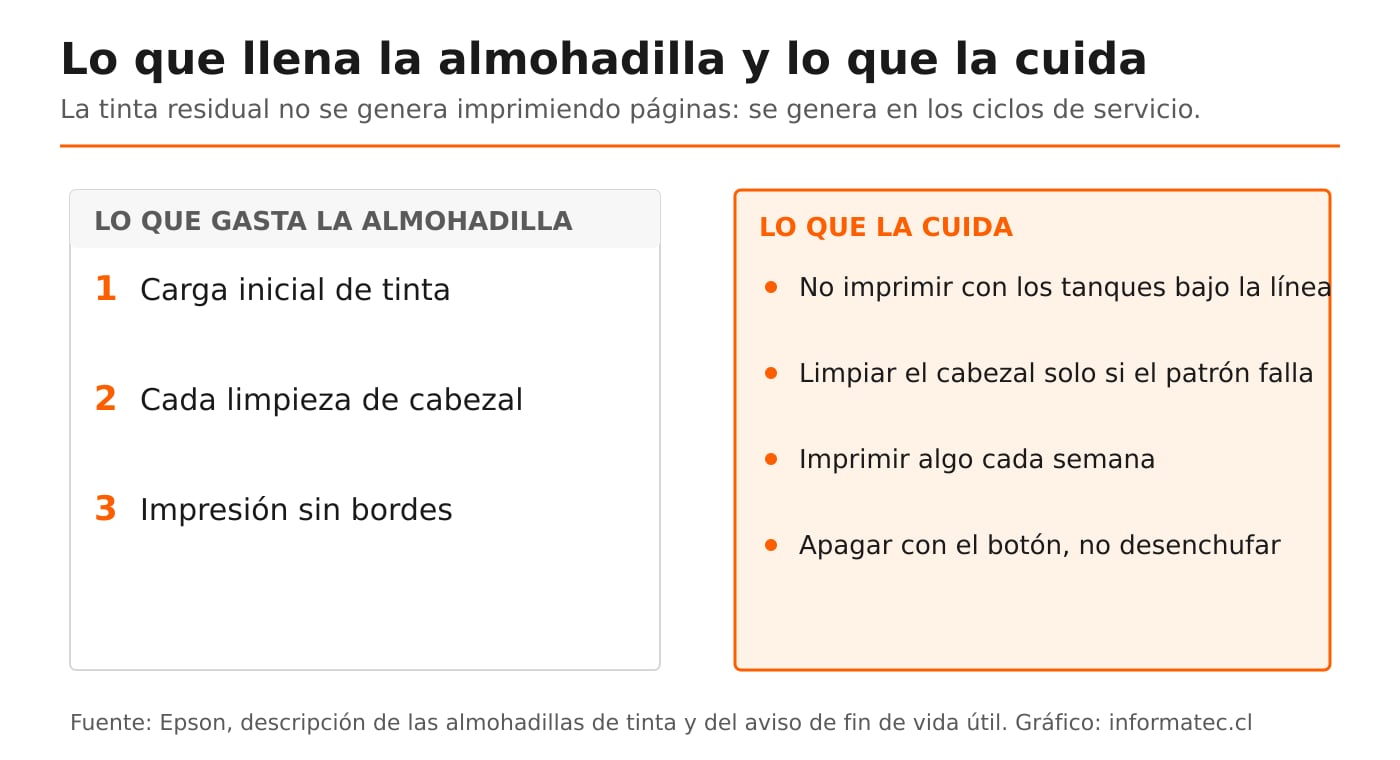
La tinta residual no se genera imprimiendo: se genera en la carga inicial, en cada limpieza de cabezal y en la impresión sin bordes. Cuatro hábitos mueven la aguja: no imprimir con los tanques bajo la línea inferior, limpiar el cabezal solo cuando el patrón de boquillas salga incompleto, imprimir algo cada semana y apagar con el botón en vez de desenchufar.
Si ya decidiste resetear, lee la guía de la almohadilla de tinta completa, con los programas por modelo. Y si quieres entender el aviso, ahí está la sección sobre qué es una almohadilla de tinta.
También te pueden interesar estos post:
Líneas verticales en impresora Epson térmica
Una almohadilla de tinta de la impresora esta al final de su vida útil
Y si tu problema es otro equipo, revisa las guías de informatec.cl.